Wie du mit Motion Control aus einem Avatar endlos neue Videos generierst??
Der Guide für Content auf Scale ohne neue Shootings, ohne Creator-Chaos 1 Avatar → infinite motion → endless creatives
Motion Control
Was es ist (kurz gesagt)
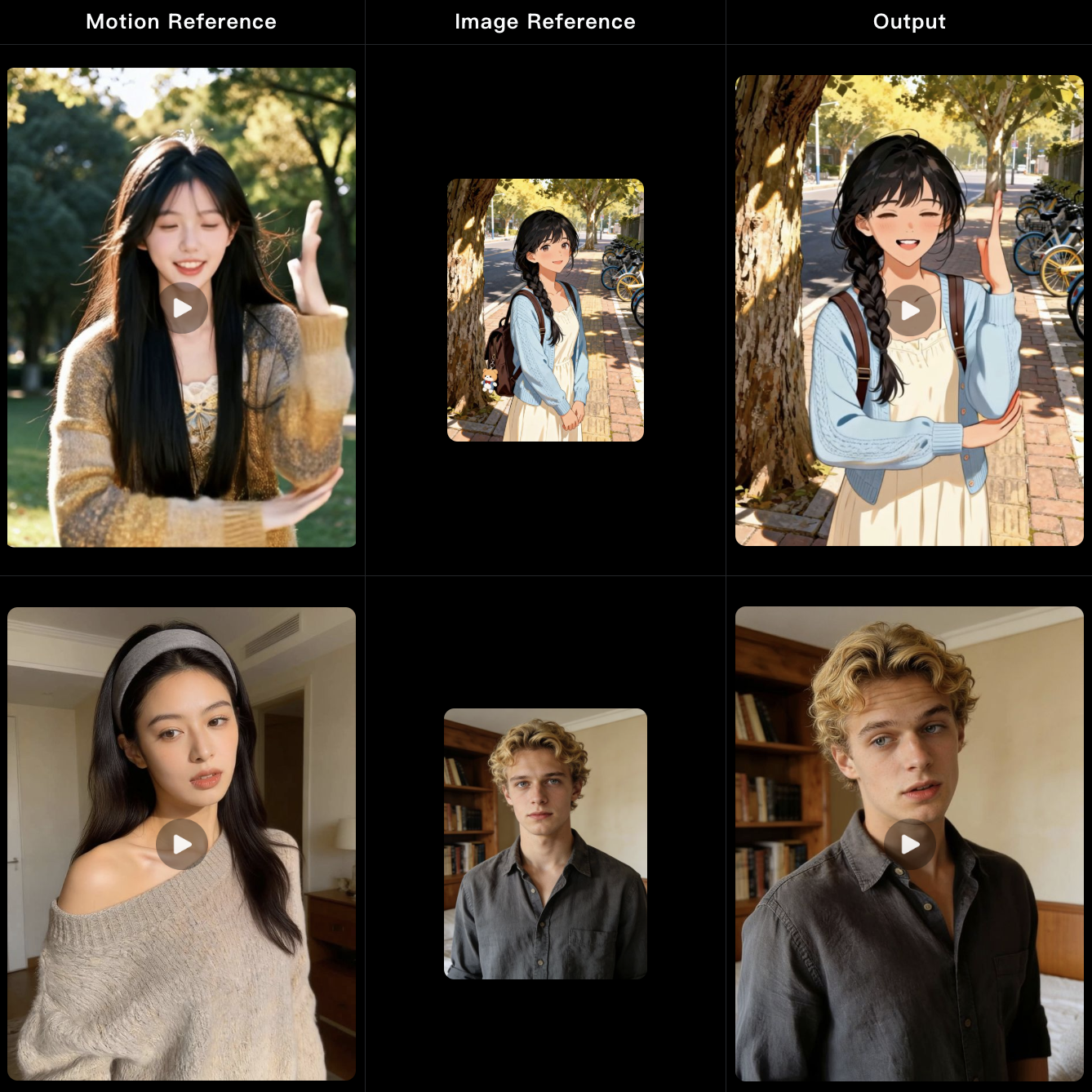
Motion Control ermöglicht es dir, einem statischen Avatar gezielt Bewegung und Mimik zuzuweisen.
Du kombinierst:
ein Bild (Avatar)
eine Bewegungsquelle (Video oder Library)
und erhältst ein Video, in dem dein Charakter:
sich natürlich bewegt
Gesichtsausdrücke übernimmt
dabei visuell konsistent bleibt
Kurz gesagt:
Du definierst die Bewegung, dein Avatar führt sie aus.
So funktioniert das Ganze in der Praxis
Schritt 1: Setup (Basis schaffen)
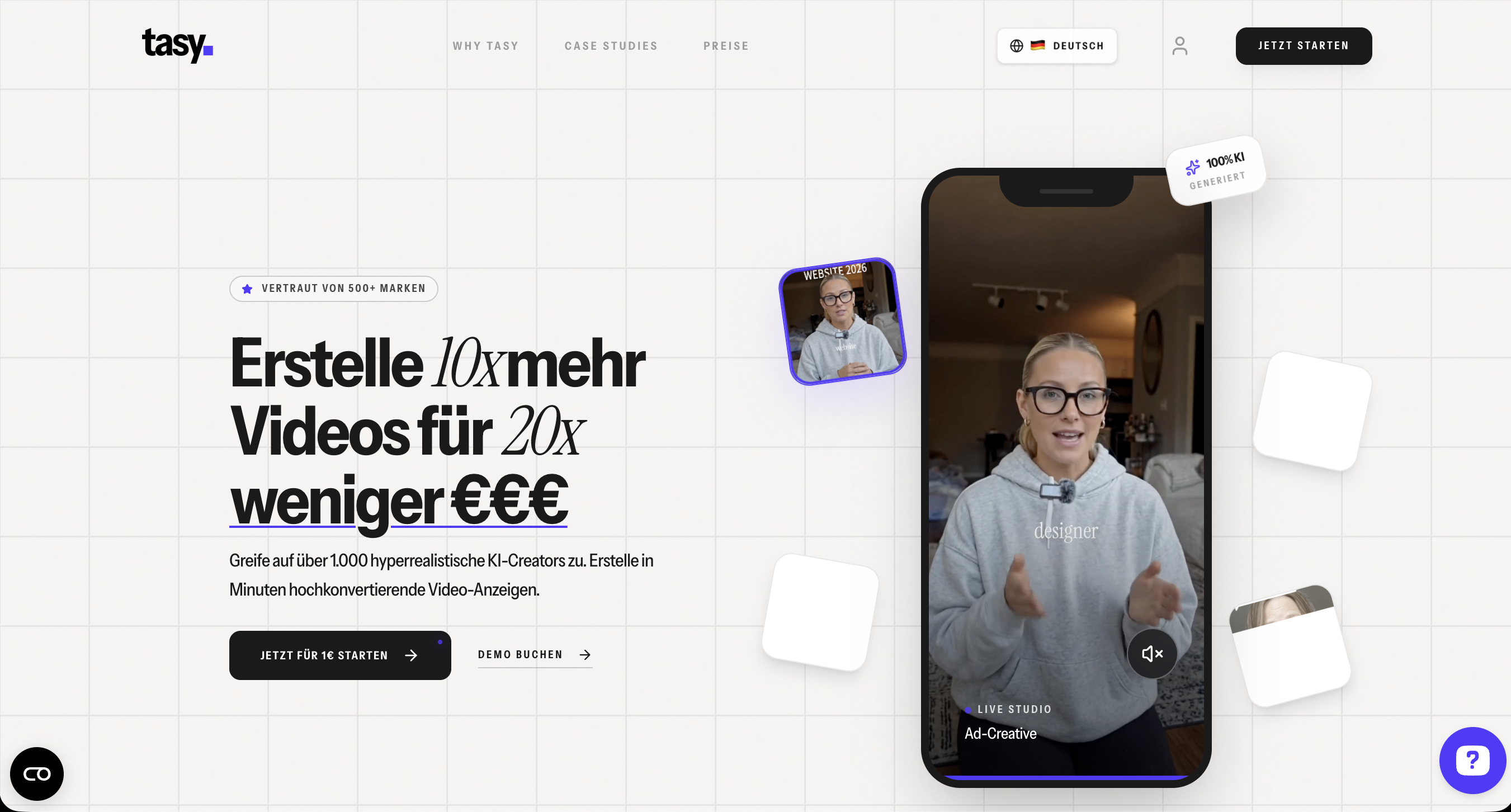
Gehe auf Tasy.ai, erstelle dir einen Account und starte direkt.
Schritt 2: Avatar aus Referenzvideo erstellen
Bevor du startest, kannst du dir einen hochqualitativen Avatar aus einem Video extrahieren.
So gehst du vor:
Mache einen Screenshot aus dem Referenzvideo
(idealerweise klar, front-facing, gute Beleuchtung)Öffne Nano Banana Pro
und lade den Screenshot hochErsetze den Charakter durch deinen gewünschten Avatar
→ so bekommst du eine saubere, konsistente Base für Motion Control
Für bessere Qualität kannst du z.B. folgenden Prompt nutzen:
Ultra-realistic, extremely high detail, no smoothing, no CGI look, no stylization.
Replace the character with the Elastigirl from Incredible movie.
→ Das Ergebnis ist ein hochqualitativer Avatar, den du direkt weiterverwenden kannst
Schritt 3: Dein Avatar
Ihr habt den Avatar erstellt? Perfekt, jetzt geht’s ins Dashboard in Tasy.ai.
Geht in der Sidebar auf:
Neues Video → Avatar Videos → Actor erstellen im Avatar Grid
Hier hast du drei Möglichkeiten:
ein existierendes Bild hochladen (z.B. dein generierter Avatar)
einen neuen Avatar mit KI erstellen
einen bestehenden Avatar auswählen
→ Das ist dein Charakter, die Grundlage für alle Videos, die du später erstellst.
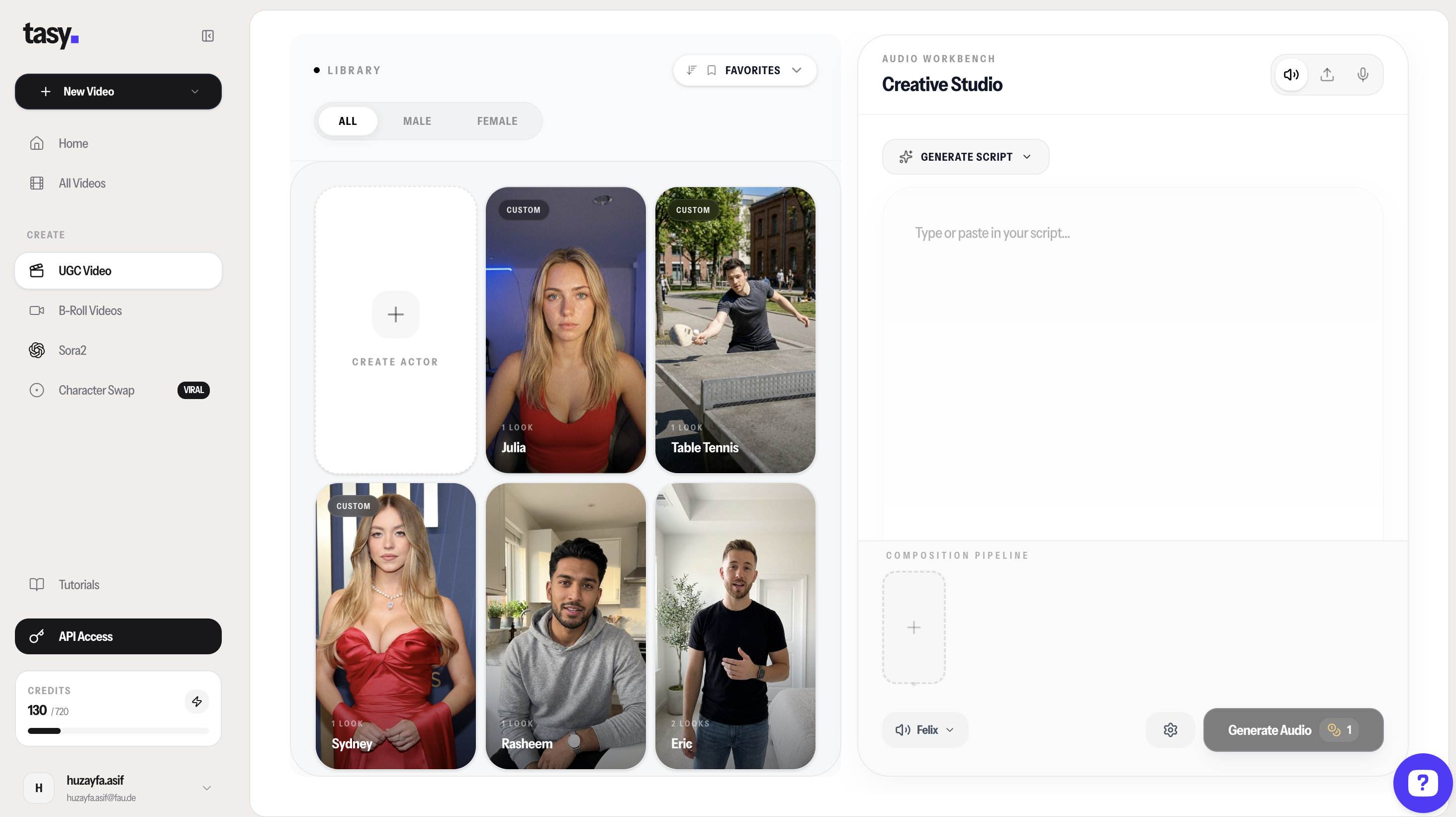
Schritt 4: Motion hinzufügen (hier passiert die Magie)
Jetzt kommt der entscheidende Part:
Du kannst:
ein Motion Reference Video hochladen
oder Motion aus einer Library auswählen
Die Bewegung aus diesem Video wird dann auf deinen Avatar übertragen.
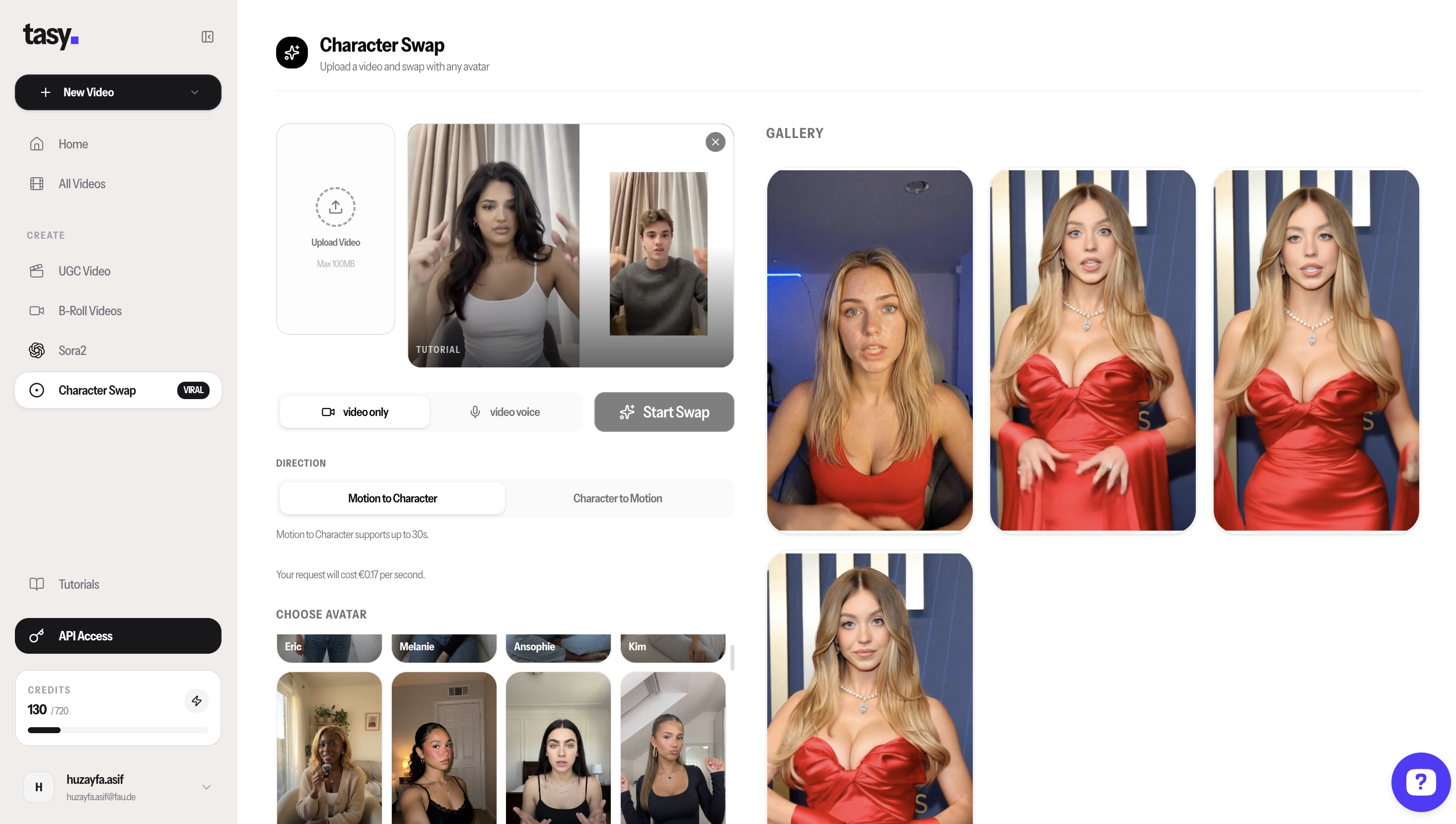
Schritt 5: Video generieren
Weise die Motion deinem Avatar zu → klicke auf „Start Swap“ → fertig.
Dein Charakter:
bewegt sich wie im Referenzvideo
übernimmt Mimik & Ausdruck
bleibt dabei visuell konsistent
In wenigen Sekunden hast du ein fertiges Video ohne neuen Dreh, ohne Creator.
Was du damit erreichst
Mit einem Setup kannst du:
zig Varianten eines Videos erstellen
Hooks austauschen, Bewegung ändern → neuer Content
Creatives produzieren ohne Produktionskosten
Das ist der Unterschied zwischen:
→ Content manuell erstellen
vs
→ Content systematisch skalieren
Best Practices (für starke Ergebnisse)
nutze Close-Up Gesichter
match die Expression mit deinem Ziel (z.B. smiling vs serious)
für bessere Bewegungen:
nutze Front + Side Angles
Das könnte dich auch interessieren
Wie Ecom-Brands >200 Adcreatives pro Woche erstellen.
Step-By-Step Guide für Content auf Scale, wenn Statics und Simpler Creator Content nicht reicht.
10x mehr Adcreatives für 10x weniger €€€
Der UGC E-Commerce Guide - Erstelle realistische UGC Videos für Werbeanzeigen oder Social Media mit KI.
Wie diese Instagram Page mit AI Monk Videos über €100K pro Monat verdient!
Die exakte Strategie hinter Yang Muns Erfolg mit 2,5 Millionen Followern und wie du sie kopieren kannst.